

黑松山资源网 Design By www.paidiu.com
这篇教程是将PS学习者介绍PS磨皮滤镜的应用,教程很实用,滤镜很好用,中文版,非常简单。适合新手学习,推荐过来,希望对大家有所帮助!
注:滤镜是在网上找的,不知道谁发布的,如有侵权请联系。

方法/步骤
滤镜下载路径:http://pan.baidu.com/s/1kT62vWz
安装滤镜
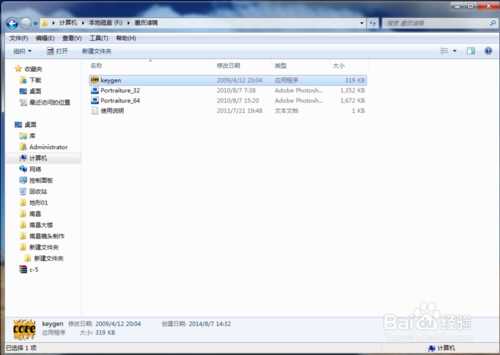
1. 复制文件到PS滤镜文件夹里面,有2个文件,请选择32位或者64位的。例如C:\Program Files\Adobe\Adobe Photoshop CS?\Plug-ins\
2. 使用注册机注册即可
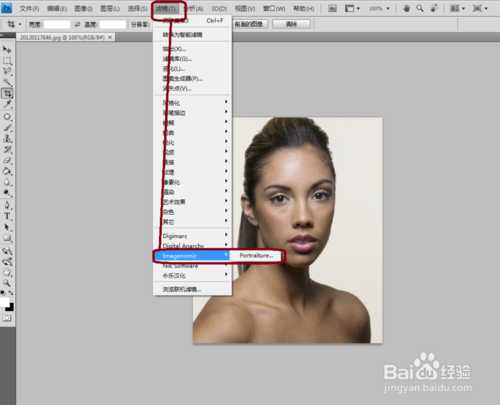
打开PS,找一张人物素材,打开素材。
如图所示,找到所安装滤镜,打开滤镜面板。
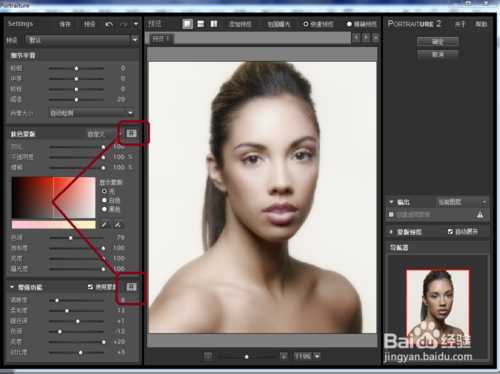
打开以后,滤镜会有一个默认调节项。由于默认调节出来的效果有限或者根本不能用我们必须吧把默认调节关掉后手动一项一项调节。
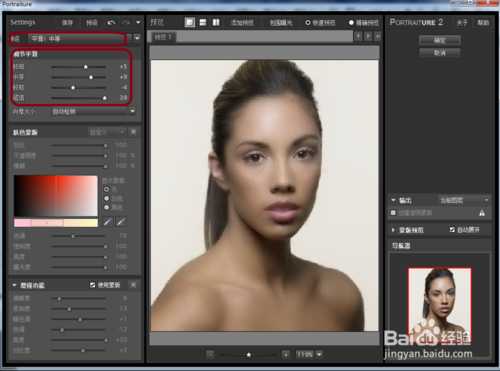
选着预设项为”平滑:中等平滑“,手动调节细节平滑。数值根据自己的图片和感觉自行调节。
打开肤色蒙版,调节羽化、不透明、肤色等数值。同样调节大小根据自己需求和素材进行,数值并非固定。
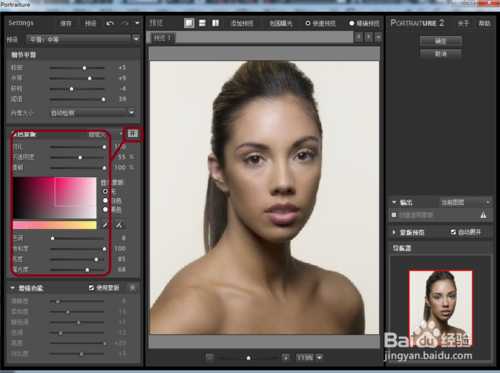
打开增强功能面板,清晰度、柔和度、色调等数值。同样调节大小根据自己需求和素材进行,数值并非固定。
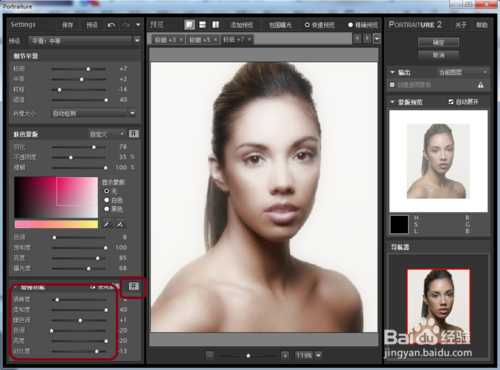
前后对比。

END
以上就是PS磨皮滤镜的应用图文教程,希望对大家有所帮助!
黑松山资源网 Design By www.paidiu.com
广告合作:本站广告合作请联系QQ:858582 申请时备注:广告合作(否则不回)
免责声明:本站资源来自互联网收集,仅供用于学习和交流,请遵循相关法律法规,本站一切资源不代表本站立场,如有侵权、后门、不妥请联系本站删除!
免责声明:本站资源来自互联网收集,仅供用于学习和交流,请遵循相关法律法规,本站一切资源不代表本站立场,如有侵权、后门、不妥请联系本站删除!
黑松山资源网 Design By www.paidiu.com
暂无评论...

更新日志
2026年10月14日
2026年10月14日
- 小骆驼-《草原狼2(蓝光CD)》[原抓WAV+CUE]
- 群星《欢迎来到我身边 电影原声专辑》[320K/MP3][105.02MB]
- 群星《欢迎来到我身边 电影原声专辑》[FLAC/分轨][480.9MB]
- 雷婷《梦里蓝天HQⅡ》 2023头版限量编号低速原抓[WAV+CUE][463M]
- 群星《2024好听新歌42》AI调整音效【WAV分轨】
- 王思雨-《思念陪着鸿雁飞》WAV
- 王思雨《喜马拉雅HQ》头版限量编号[WAV+CUE]
- 李健《无时无刻》[WAV+CUE][590M]
- 陈奕迅《酝酿》[WAV分轨][502M]
- 卓依婷《化蝶》2CD[WAV+CUE][1.1G]
- 群星《吉他王(黑胶CD)》[WAV+CUE]
- 齐秦《穿乐(穿越)》[WAV+CUE]
- 发烧珍品《数位CD音响测试-动向效果(九)》【WAV+CUE】
- 邝美云《邝美云精装歌集》[DSF][1.6G]
- 吕方《爱一回伤一回》[WAV+CUE][454M]